| Задание: |
Изучить теорию , выполнить практическую работу, принести на флешке или выслать на почту burnataly77@mail.ru
Практическая работа №11
Тема: «Многостраничные документы. Структура документа»
Цель работы: научиться создавать структурированные текстовые документы с использованием возможностей современных программных средств.
Оборудование и средства обучения: инструкционная карта, методические указания по выполнению практических работ, справочный материал, конспект, учебник, текстовый процессор.
Справочный теоретический материал
- Поиск и замена
- Для того чтобы найти, где встречается какое-то слово в документе, можно читать текст с начала до тех пор, пока не встретится нужное слово. Однако в любых современных редакторах и текстовых процессорах есть функция поиска. Можно также заменить одно слово (или словосочетание) на другое. Выполняется автоматически, но можно запустить её и вручную.
- Нумерация страниц
- Для вставки номеров страниц в документ нужно выполнить следующие действия: Команда Вставка → Колонтитулы → Номер страницы. Из открывшегося списка выбрать положение номера на странице (Внизу страницы). Далее в списке выбрать один из предлагаемых образцов нумерации страниц (Простой номер 2). После добавления номера документ будет переведен в область работы с колонтитулами.
- Часто при создании документов (например, рефератов и курсовых работ) необходимо, чтобы на первой странице отсутствовал ее номер. Для этого следует установить флажок þ Особый колонтитул для первой страницы в группе Параметры контекстной вкладки Конструктор.
- Доклад – это письменное сообщение по определённой теме, в котором представлена информация из одного или нескольких источников. Доклад обычно содержит:
- титульный лист;
- содержание;
- введение (1–2 страницы);
- основную часть (10–15 страниц);
- заключение (1–2 страницы);
- список использованных источников.
- Каждая часть начинается с новой страницы. Страницы нумеруются, на втором листе строится содержание с указанием номеров страниц.
- В списке использованных источников перечисляются все материалы, использованные при составлении доклада: книги, статьи, интернет-сайты, электронные ресурсы и др. Обычно они сортируются в алфавитном порядке по фамилии первого автора, а работы одного автора — по возрастанию года издания. Ссылки на интернет-ресурсы записывают в конце списка. Приведём примеры правильного оформления элементов списка использованных источников согласно государственному стандарту (ГОСТ Р 7.0.5-2008):
- Книга:
- Маслов Л. А. Нашествия инопланетян на Европу [Текст] / Л.А. Маслов. — СПб.: НЛОиздат, 2001. — 344 с.
|
- Статья в журнале:
- Васильев А. Н. О глобальных физических проблемах со-временной астрономии [Текст] / А. Н. Васильев, А. Л. Пет-ров, M. Д. Сидоренко // Вестн. Моск. ун-та. Сер. 3, Физи-ка. Астрономия. — 2011. — № 6. — С. 43–45.
|
- Электронный документ в Интернете:
- Артемьев К. С. Развитие самосознания в эпоху раннего нео лита [Электронный ресурс] // Вестн. НИУГУ. 2012. № 3. URL: http://www.niugu.ru/download/1238.pdf (дата обращения: 20.11.2015).
|
|
|
|
- Ссылки на использованные источники в тексте доклада заключают в квадратные скобки, например: «Как отмечал К. А. Мясоедов [5], проблема значительно шире». Можно точно указать страницу, на которую вы ссылаетесь: «Как известно, лошади едят сено [8; с. 234].».
|
Создание оглавления
- Для того чтобы облегчить чтение больших документов, в них выделяют разделы и подразделы. Они показывают структуру документа – его составные части. Чтобы нужный раздел было легче искать, строят оглавление – список всех заголовков разделов и подразделов с указанием страниц, где эти разделы начинаются. Оглавление обычно расположено в начале или в конце документа. Текстовый процессор MS Word предлагает несколько способов автоматической сборки оглавления документа. Рассмотрим один универсальный способ.
- 1. Всем заголовкам в документе установите стили Заголовок 1, Заголовок 2 и т.д. (вкладка Главная – группа Стили).
- 2. Установить курсор в место вставки оглавления.
- 3. Выполнить команду Ссылки → Оглавление.
- 4. В открывшемся меню выбрать команду Классическое оглавление.
- Оглавление вставляется в документ как специальное поле. Если после формирования оглавления в документ были внесены изменения и дополнения, то его необходимо обновить. Для этого оглавление следует выделить и в контекстном меню выбрать команду Обновить поле или нажать клавишу F9. В окне Обновление оглавления выбрать один из двух режимов.
Ход работы:
Повторить основные понятия изучаемой темы (справочный материал).
Выполнить задания согласно карточке по вариантам.
Сделать вывод и ответить на контрольные вопросы.
Сдать отчет преподавателю.
Задание: Текстовый файл Доклад.docx скопировать и вставить в свою папку.
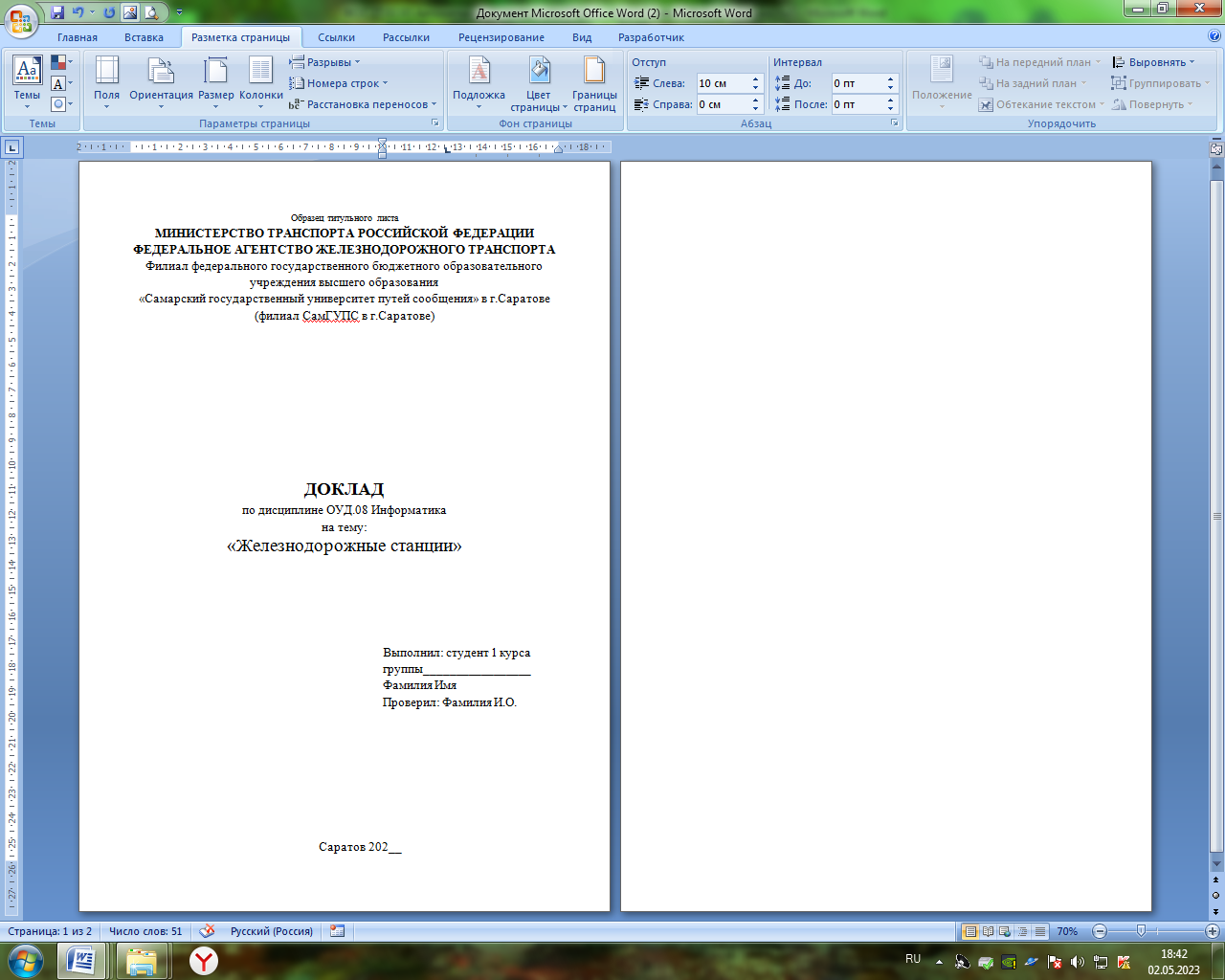 1) Оформите Доклад, придерживаясь следующих параметров: Шрифт: гарнитура – Times New Roman, размер – 14 пт. Абзац: выравнивание – по ширине, отступы слева – 0 см, справа – 0 см, первая строка – отступ на 1,25 см, интервалы до – 0 пт, после – 0 пт, междустрочный – 1,5 строки. Форматирование основного текста – по ширине.
- Страница: поля левое – 3 см, правое – 1 см, верхнее – 2 см, нижнее – 2 см; ориентация листа – книжная.
- 2) Разбейте документ на страницы, так чтобы каждый раздел начинался с новой страницы, установите пустые абзацы между заголовками и обычным текстом, вставьте нумерацию страниц.
 Заголовки страниц выделите полужирным шрифтом, форматирование – по центру. Точки в конце заголовков не ставятся. - 3) Выполните проверку орфографии и грамматики;
- 4) Создайте титульный лист по образцу (первая страница документа, не нумеруется, но считается за первую);
- 5) Создайте автоматическое оглавление по образцу (вторая страница документа, нумеруется цифрой 2);
- 6) Отредактируйте список литературы по ГОСТу;
-
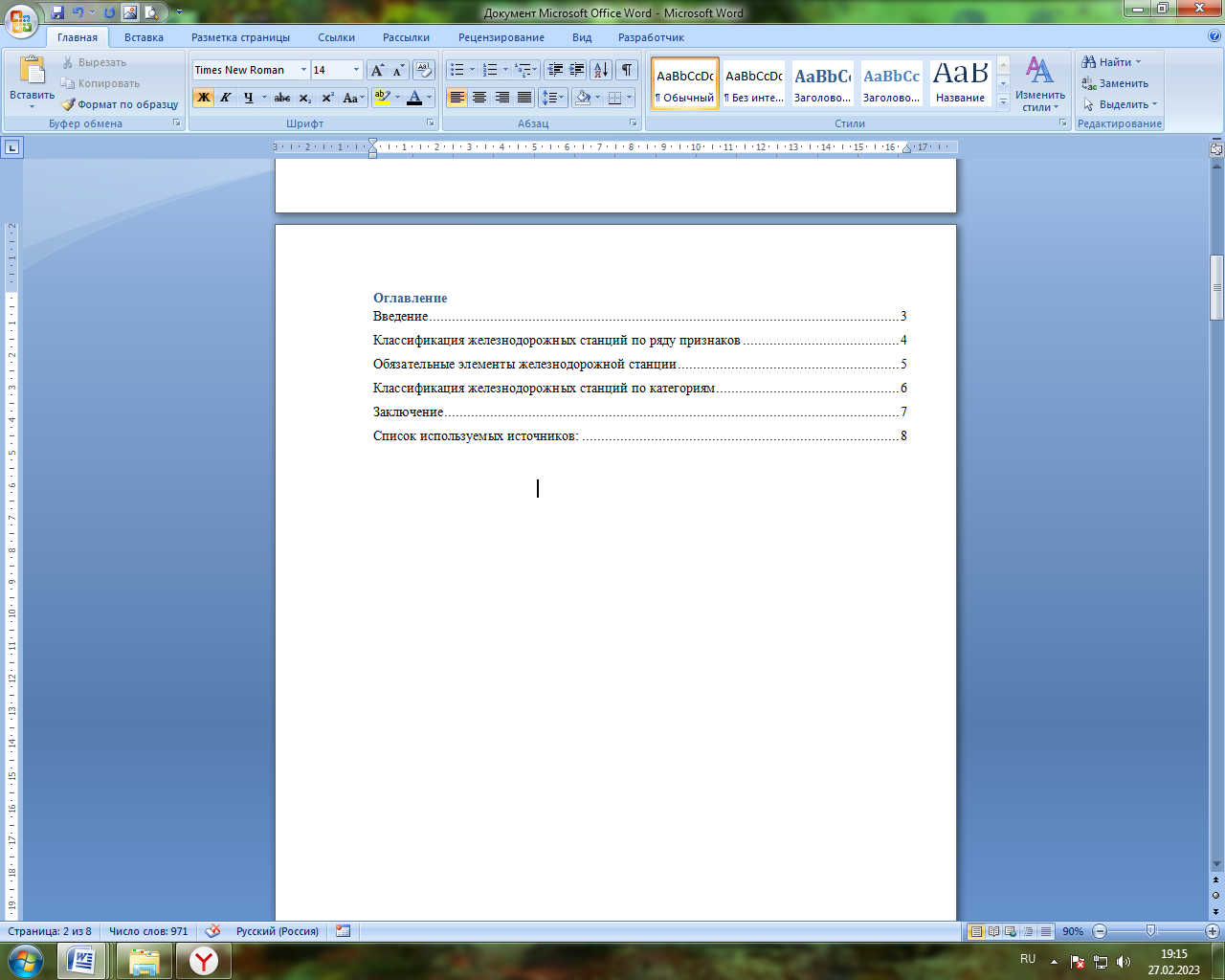
7) Выполните в документе поиск и замену слов с помощью вкладки «Найти и заменить»: слово «станция» замените на слово «полустанок»; исправьте падежи нового слова в полученном документе.
Вывод: (записывается студентом по целям урока).
Контрольные вопросы:
- Перечислите основные элементы структуры доклада.
- Перечислите основные приёмы преобразования текста на примере оформления доклада.
- Перечислите основные требования к библиографическому описанию документа.
|